
Je programma is nu klaar. We gaan het nu kopiëren naar duino.app.
Klik op dit knopje in Blockly om de code zichtbaar te maken. Dit knopje staat helemaal rechtsboven op de pagina van Blockly. 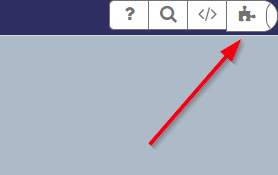
Selecteer alle programmacode die je ziet en kopieer deze.
Doe nu het volgende:
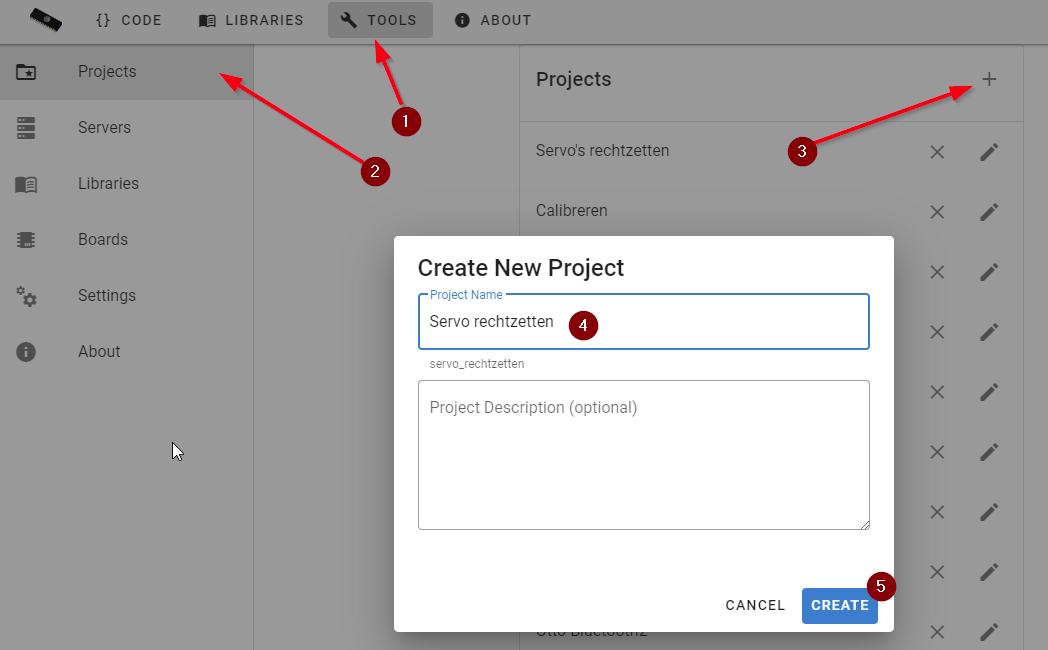
- Ga naar duino.app en klik op “Tools”.
Tip: open duino.app in een nieuw tabblad, zodat je makkelijk heen en weer kunt schakelen tussen Blockly en Duino.app. - Klik op “Projects”.
- Klik op “+” bovenaan de lijst om een nieuw project te maken.
- Noem je project “Servo rechtzetten” en klik op “Create”.
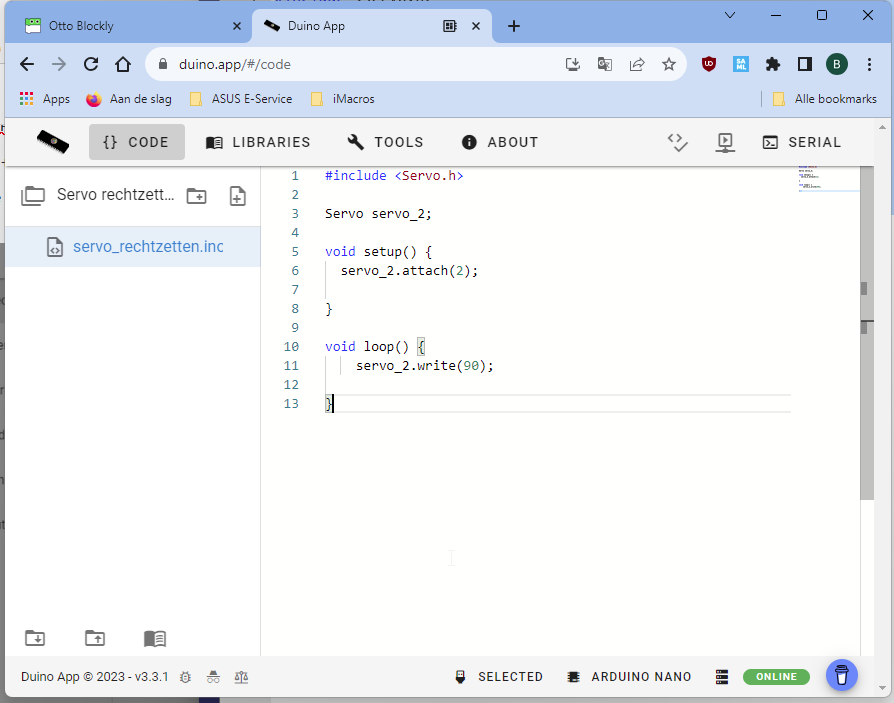
Klik op {} code boven in het scherm. Er staat al wat voorbeeldcode, die mag je weghalen.
Plak hier de code die je hebt gekopieerd uit Blockly.
Bibliotheek toevoegen
Programmeurs schrijven de meeste programmacode die ze gebruiken niet zelf, maar gebruiken programmacode van anderen. Die programmacode zit in een bibliotheek (in het Engels: “Library”). We gaan duino.app nu vertellen welke bibliotheken we willen gebruiken. Dat doe je als volgt:
- Klik op “Libraries”.
- Typ “servo” in de zoekbalk.
Als het goed is, is de bovenste optie in de lijst “Servo” versie 1.2.1. - Klik op de knop “Add” van de “Servo” bibliotheek.
- Klik daarna weer op “Code”.
Het juiste bord kiezen
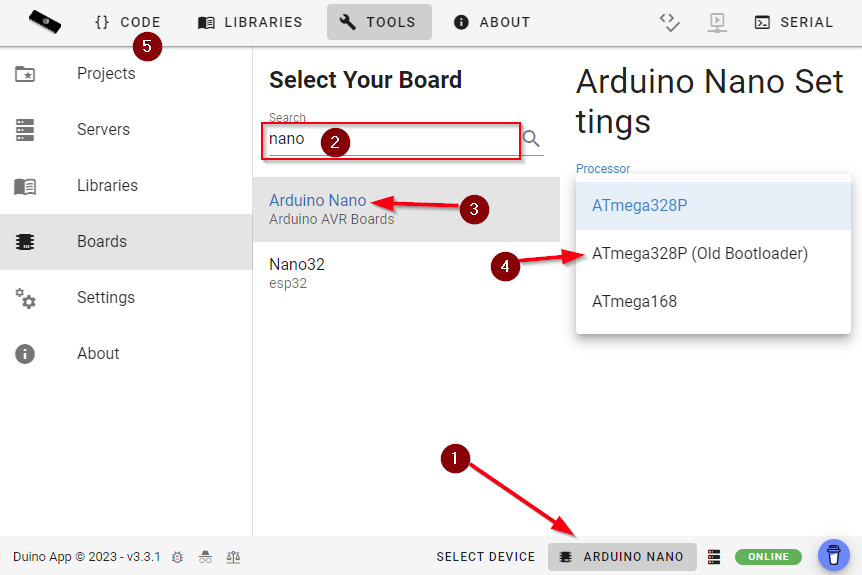
Er zijn allerlei verschillende soorten Arduino’s. Wij hebben een “Arduino Nano”. We gaan duino.app nu instellen dat deze onze code kan installeren op het juiste soort Arduino.
- Klik op “Arduino Uno” onderin beeld.
Staat hier al “Arduino Nano”? Dan kun je dit stukje overslaan! - Zoek in de lijst naar “nano”.
- Klik op “Arduino Nano”.
- Klik op het lijstje onder “Processor” en kies voor “ATmega328P (Old Bootloader).
- Klik daarna weer op “{ } Code”.
Klik op het plaatje hieronder voor een grotere versie.
Je Arduino aansluiten
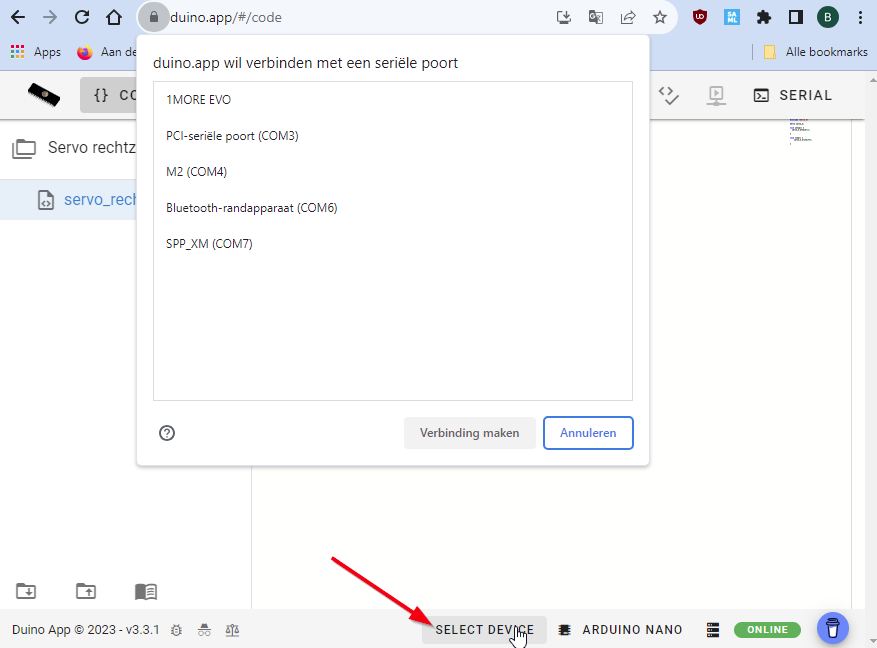
LET OP! Klik eerst op de knop “Select device” voordat je je Arduino aansluit.
- Kijk goed naar het lijstje als je je Arduino aansluit.
- Er komt een apparaat bij in het lijstje. Klik op dat apparaat en daarna op “Verbinding maken”.
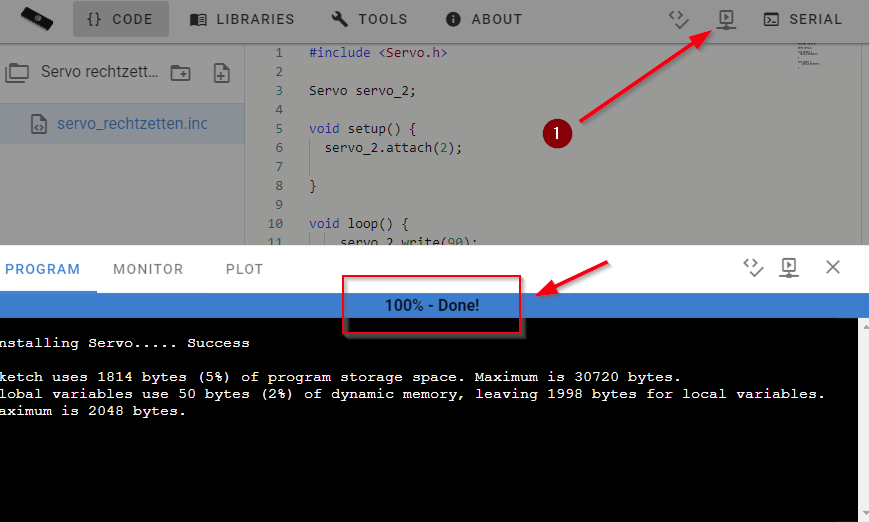
Klik nu op de “Compile & upload” knop om je programma op je Arduino te zetten.
Het uploaden van je programma duurt even. Het is gelukt als er “100% – Done” staat.
Het kan zijn dat je servomotor helemaal niets deed. Misschien stond hij namelijk al in het midden. Laten we daarom de servomotor eens wat meer laten bewegen. Ga verder met Les 1 – Een slagboom die beweegt.